
Mi Flujo de Trabajo Fotográfico: Guía Definitiva de Copias de Seguridad para Fotógrafos
Mi Flujo de Trabajo Fotográfico: Guía Definitiva de Copias de Seguridad para Fotógrafos
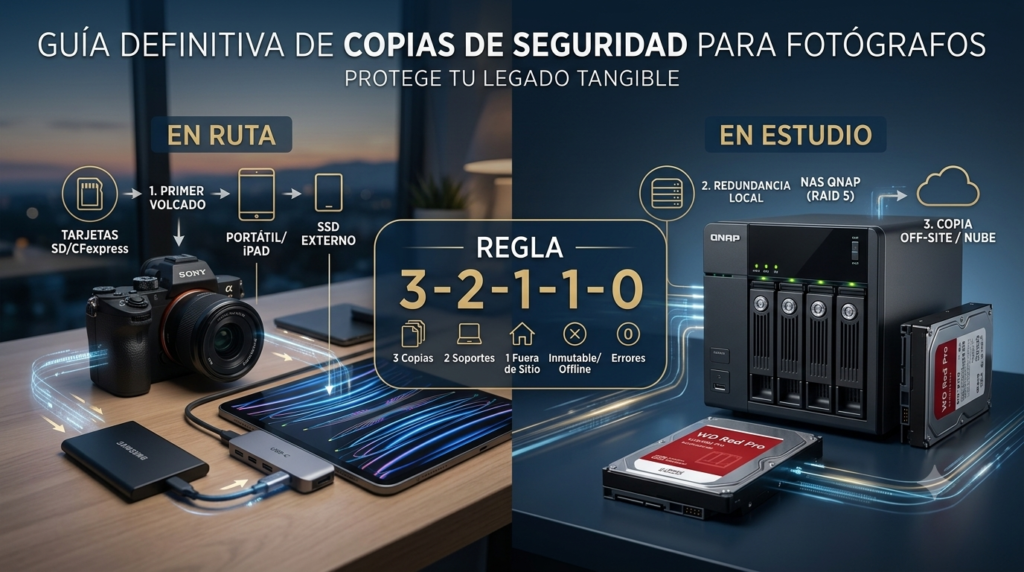
¿Conoces ese sonido? Es un clic rítmico, metálico y constante. Un disco duro mecánico intentando leer los platos y fallando miserablemente. La primera vez que lo escuchas, el estómago se te encoge. Sabes perfectamente lo que significa: años de trabajo, sesiones irrepetibles y miles de recuerdos están, de repente, atrapados en una caja de metal que ha decidido morir.
En la fotografía digital contemporánea, la pérdida de datos no es una cuestión de «si pasará», sino de «cuándo pasará». He visto a compañeros perder reportajes enteros. He estado a punto de perder el archivo de mis expediciones. A lo largo de mi carrera como fotógrafo de paisaje y naturaleza, lidiando con el frío extremo del invierno en las Islas Lofoten o las tormentas de polvo en las dunas de Coral Pink, en Utah, he aprendido una lección innegable: un backup fotográfico no es una opción, es tu mayor activo profesional.
Años atrás, mi sistema era un caos de discos duros apilados sin ningún criterio. Hoy, gestionando los masivos archivos RAW de 61 megapíxeles de mi Sony A7rV, las ráfagas de mi A7IV, las tomas nocturnas de mi A7III astromodificada y las pesadas panorámicas de mi dron DJI Air 3S, he depurado mi metodología hasta convertirla en un acorazado.
Hace años no realizaba copias de seguridad durante mis viajes; me confiaba en el simple hecho de tener tarjetas de memoria en abundancia para todas las fotos que podía tomar durante una, dos o tres semanas. Hasta que, de repente, vi cómo mi dron se caía al agua en los Dolomitas, portando en su interior la tarjeta con unas tomas que eran oro puro y que nunca recuperé. Desde entonces, esto se ha convertido en una obsesión.
En esta guía exhaustiva te voy a explicar, paso a paso, cómo proteger tus fotografías utilizando el sistema de copias de seguridad que aplico en mi día a día durante los viajes.
Índice de Contenidos
Esta es una guía extensa y detallada. Puedes leerla de principio a fin para asimilar todo el flujo de trabajo o hacer clic en cualquiera de los apartados para ir directamente a la sección que necesites resolver hoy:
- 1. La Ilusión de la Seguridad Digital
- 2. La Estrategia Indestructible: La Regla 3-2-1-1-0
- 3. El Diagrama de mi Flujo de Trabajo
- 4. RAID No Es un Backup
- 5. La Corrupción Silenciosa de Datos (Bit Rot)
- 6. Automatización: El Secreto de un Backup Fiable
- 7. Comparativa de Soportes para Almacenar Fotografías RAW
- 8. El Hardware Correcto: De la Acción al Almacenamiento Frío
- 9. Flujo de Trabajo en Viajes: Copias de Seguridad con iPad
- 10. Cuándo Jubilar una Tarjeta de Memoria
- 11. El Retorno al Estudio: Volcado, NAS y Nube
- 12. Cómo Verifico que mis Copias Funcionan
- 13. Protección Física del Equipo Fotográfico en Exteriores
- 14. Conclusión
- 15. Preguntas Frecuentes (FAQ)
1. La Ilusión de la Seguridad Digital
En resumen: La seguridad digital no existe por defecto. Las tarjetas fallan, los discos se rompen, los equipos se pierden y el malware ataca. La única defensa real es la redundancia activa y verificada.
Confiar ciegamente en un único soporte es como caminar sobre la cuerda floja sin red. Las tarjetas de memoria y los discos duros son consumibles; tienen una fecha de caducidad implícita dictada por la física y el uso. Como siempre dice un buen amigo: «Solo existen dos tipos de discos duros: los que ya se han roto y los que se van a romper».
Las formas más comunes en las que un fotógrafo pierde su trabajo incluyen:
- Desgaste y corrupción de tarjetas SD/CFexpress: Poseen una vida útil limitada en ciclos de lectura y escritura. Un simple error de voltaje al extraerla puede corromper la tabla de particiones.
- Fallos mecánicos (HDD): Hace años, el estándar para cualquier fotógrafo era viajar con discos duros mecánicos (HDD). El problema de llevar uno de estos en la mochila de campo es puramente físico: tienen partes móviles en su interior. Con los meneos, golpes y vibraciones normales de una ruta fotográfica o un viaje en furgoneta, las finísimas cabezas lectoras acaban rozando y rayando la superficie magnética del plato. Esto destruye los datos casi al instante. Hoy en día, llevar un disco mecánico de viaje es jugar a la ruleta rusa con tus reportajes; para el trabajo de campo, el almacenamiento de estado sólido (SSD) ha desterrado por completo al formato mecánico.
- Errores humanos: Formatear la tarjeta equivocada antes de verificar el volcado. Todos lo hemos hecho alguna vez. Es una de las causas más habituales de pérdida de datos en fotografía.
- Ataques de ransomware: Un malware que cifra (encripta) todos los archivos conectados a tu red. Si tu disco de backup está conectado permanentemente a tu ordenador, el virus también lo cifrará, dejándolo inservible.
- Robos o desastres naturales: Dejar todo tu equipo en el maletero o sufrir un pico de tensión severo en el estudio que fría la placa base de tu ordenador y de tus discos conectados.
💡 Lo que hago personalmente: Hace años perdí imágenes irrecuperables por confiar en un solo disco externo sin tener un volcado secundario, y también llegué a perder sesiones completas por errores humanos al formatear. Aquello me costó tiempo, dinero y muchísima ansiedad. Por eso, mi protocolo de seguridad empieza antes incluso de hacer la foto: en mis cámaras siempre uso dos tarjetas de memoria configuradas para grabar las imágenes por duplicado. Desde entonces, asumo que cualquier dispositivo de almacenamiento en mi poder se va a romper mañana; literalmente, actúo bajo la premisa de que el hardware es efímero.
2. La Estrategia Indestructible: La Regla 3-2-1-1-0
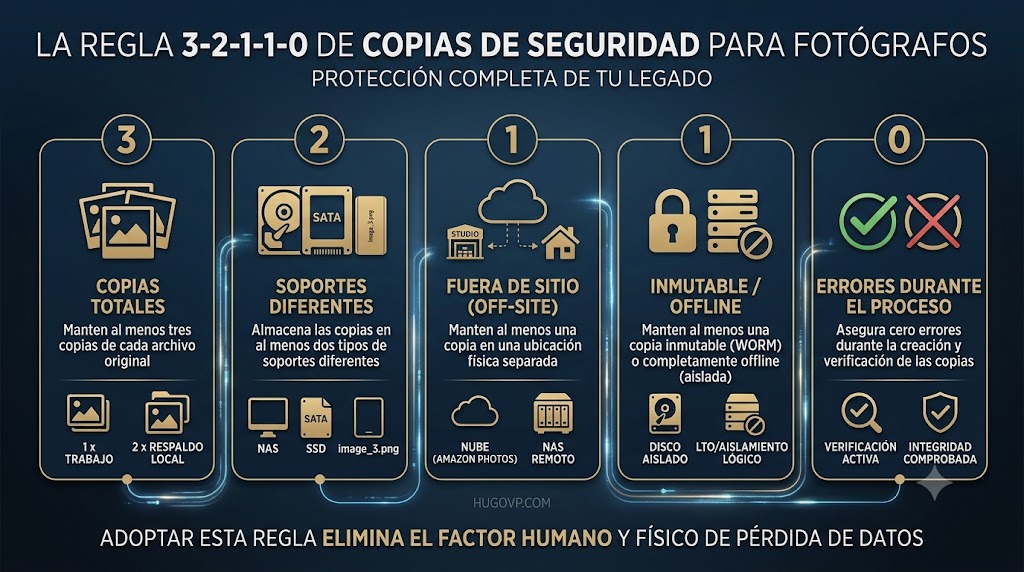
¿Cómo aplicar la regla 3-2-1 en copias de seguridad fotográficas? Yo uso la evolución del estándar de la industria: lo que antes era la regla 3-2-1, hoy, debido al aumento de las amenazas cibernéticas, se ha convertido en la regla 3-2-1-1-0.
En resumen: 3 copias de cada foto, en 2 soportes distintos, con 1 copia fuera de casa, 1 copia offline y 0 errores verificados. Así es como sobrevive tu archivo a un disco roto, un robo o un ransomware al mismo tiempo.
- 3 Copias de tus fotos: Debes tener el archivo original (tu disco de trabajo) más dos copias de respaldo adicionales (Backup A y Backup B).
- 2 Medios diferentes: Nunca almacenes todas tus copias en el mismo tipo de hardware o la misma marca del mismo lote. Diversifica. Usa un disco mecánico interno, un NAS y una nube. Si hay un defecto de fábrica en una serie de discos, no afectará a toda tu flota. En mi caso, esto significa mis discos WD internos, mi NAS QNAP y Amazon Photos: tres tecnologías completamente distintas.
- 1 Copia Off-site: Al menos un respaldo debe estar guardado fuera de tu estudio. Si ocurre un incendio o un robo en tu casa o lugar de trabajo, tu archivo histórico debe estar a salvo en otra ubicación geográfica (la nube o el domicilio de un familiar). Mi Amazon Photos cumple esta función sin que tenga que pensar en ello.
- 1 Copia Offline (Air-gapped): Una copia física que se mantiene desconectada de internet y de la red eléctrica. Un disco duro externo en un cajón. Es tu seguro de vida absoluto contra el ransomware o subidas de tensión letales.
- 0 Errores: Realiza verificaciones periódicas. Si no confirmas que los archivos se pueden abrir y que la suma de verificación (checksum) es correcta, no tienes un backup, tienes una esperanza ciega.
3. El Diagrama de mi Flujo de Trabajo
4. RAID No Es un Backup
En resumen: Un RAID protege contra el fallo físico de un disco, pero no contra un borrado accidental, un ataque de ransomware o un error de software. Eso solo lo cubre un backup real e independiente.
⚠️ Error frecuente: Muchos fotógrafos compran un sistema NAS, configuran un RAID 1 (espejo) o un RAID 5, copian sus fotos ahí y piensan: «Ya está, tengo mis fotos aseguradas». Esto es un error gravísimo que puede costarte tu carrera.
¿Qué hace realmente un RAID?
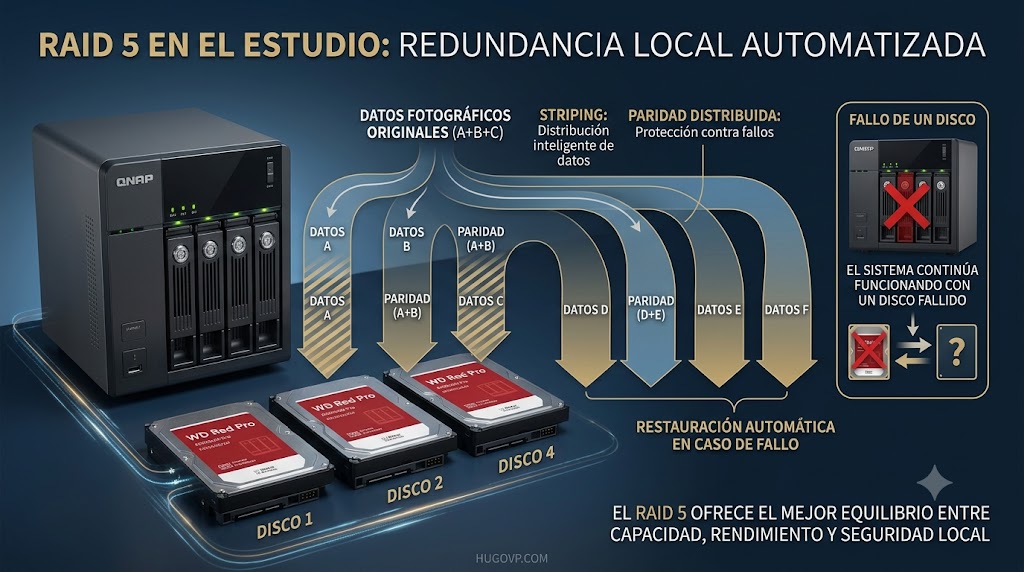
RAID (Redundant Array of Independent Disks) es una tecnología que agrupa varios discos físicos para que funcionen como una sola unidad lógica. Su principal objetivo es la continuidad del servicio y la redundancia de hardware, no el backup de datos.
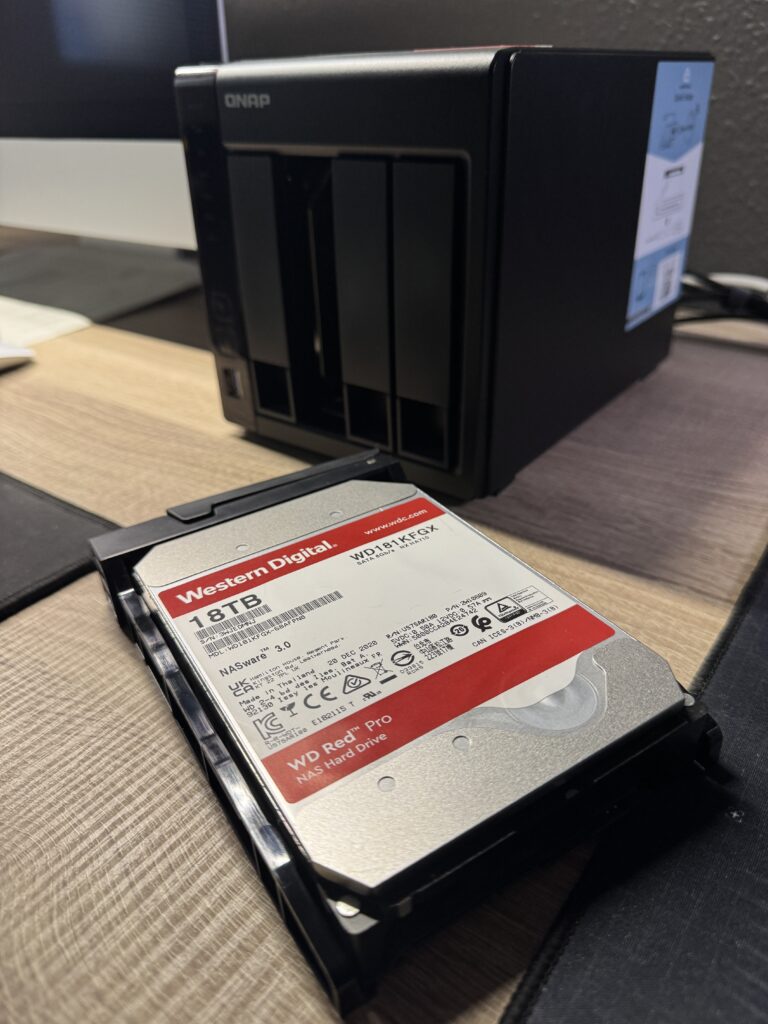
En mi caso, mi NAS QNAP utiliza un RAID 5 con cuatro discos de 18TB WD Red. Esto significa que los datos se distribuyen entre los cuatro discos junto con bloques de paridad. Si uno de los cuatro discos sufre un fallo mecánico catastrófico y muere, el sistema sigue funcionando. Saco el disco roto, meto uno nuevo, el sistema se reconstruye solo, y yo puedo seguir trabajando ininterrumpidamente.
¿Por qué un RAID NO es un backup?
Porque el RAID refleja los cambios al instante.
- Si borras accidentalmente la carpeta con la sesión completa de astrofotografía que hiciste ayer… el RAID la borra de todos los discos al instante.
- Si un virus ransomware infecta tu ordenador y cifra tus fotos de forma maliciosa… el RAID replicará esa corrupción en todos sus discos simultáneamente.
- Si hay un fallo eléctrico que corrompe la tabla de archivos… el RAID replicará el error.
Un backup real te permite viajar en el tiempo. Te permite decir: «Restaura la carpeta exactamente como estaba el martes pasado a las 18:00». El RAID te salva del fallo de hardware; el backup te salva de ti mismo y del software malicioso, algo así como la función Time Machine que Apple implementa en sus equipos.
Hay un matiz técnico que casi nadie cuenta: mientras el RAID se reconstruye tras cambiar un disco, el array queda en su momento más frágil. Con cuatro discos de 16TB, esa reconstrucción somete a los discos supervivientes a una carga de lectura extrema que puede tardar muchas horas o incluso días. Si un segundo disco falla justo en esa ventana de estrés, lo pierdes todo de golpe. Es la razón por la que, por muy robusto que sea tu NAS, sigue siendo solo una pieza del sistema, nunca todo el sistema.
5. La Corrupción Silenciosa de Datos (Bit Rot)
Hay un enemigo letal del que casi nadie habla en la fotografía de viajes y el almacenamiento a largo plazo: la corrupción silenciosa de datos, conocida técnicamente como Bit Rot o degradación de datos.
¿Qué es?
A nivel microscópico, un disco duro almacena datos cambiando la polaridad magnética de minúsculos sectores en un plato (1s y 0s). Con el paso de los años, las interferencias magnéticas, la temperatura y el desgaste físico pueden hacer que un ‘1’ se convierta espontáneamente en un ‘0’.
Como fotógrafo, no te das cuenta. Pero cinco años después, cuando quieres abrir aquel RAW espectacular de tu primer viaje, Lightroom te lanza un error: «El archivo parece estar dañado o no es compatible». La imagen presenta bandas de colores extraños o simplemente no carga. Se ha corrompido en silencio.
A día de escribir este artículo, puedo decir que he sido afortunado y aún no he tenido que lidiar con este problema; espero que sigamos así durante mucho tiempo.
Cómo combatirlo:
Para evitar el Bit Rot, me aseguro de que el volumen de mi NAS esté configurado bajo un sistema de archivos avanzado (como ZFS o BTRFS) que genera un Checksum (una huella digital matemática de cada foto).
El sistema ejecuta tareas de mantenimiento programadas llamadas Data Scrubbing. Lee todas las fotos en segundo plano, calcula la huella digital y la compara con la original. Si detecta que un bit ha cambiado (corrupción), utiliza la paridad del RAID para reparar ese bloque dañado automáticamente antes de que te des cuenta.
Por eso, almacenar fotos importantes en discos duros antiguos sin encenderlos durante años es jugar a la ruleta rusa con tu archivo: quizás la próxima vez que lo enciendas no encuentres aquello que ibas buscando.
6. Automatización: El Secreto de un Backup Fiable
En resumen: Si tu sistema de copias de seguridad depende de que tú te acuerdes de arrastrar y soltar carpetas todos los viernes, tu sistema va a fallar. El ser humano se cansa, se olvida y se confía.
La clave fundamental de un flujo de trabajo fotográfico sólido es eliminar el factor humano de la ecuación en la medida de lo posible.
En mi estudio, la redundancia está completamente automatizada. Cuando termino de trabajar y apago la pantalla, ocurren varias cosas sin que yo mueva un dedo:
- Tareas programadas: Uso software especializado para sincronizar discos duros y crear respaldos sin intervención humana. Estos programas detectan qué archivos RAW he modificado o añadido hoy en mis discos de trabajo (WD de 4TB) y hacen una sincronización incremental hacia el NAS. Si buscas fiabilidad profesional, te recomiendo ir a lo seguro según tu sistema operativo:
- En macOS: Carbon Copy Cloner (CCC) es el rey indiscutible de la industria para entornos Mac; es un programa increíblemente estable, rápido y programable al minuto. Como alternativa, ChronoSync también ofrece un rendimiento excepcional.
- En Windows: GoodSync es el acorazado profesional por excelencia para sincronizar carpetas y unidades en red de forma silenciosa. Si prefieres una alternativa gratuita y de código abierto que sea muy fácil de usar para empezar, FreeFileSync es una auténtica maravilla.
- Avisos SMART: Mis discos duros monitorizan su propia salud física. Si la temperatura sube demasiado o detectan sectores defectuosos, el sistema me envía automáticamente un correo electrónico a mi móvil alertándome antes de que el disco muera.
- Subida a la Nube: Durante la madrugada, aprovechando el ancho de banda, el sistema cifra los datos nuevos y los sube a la nube.
Si tu proceso actual no es automático, tu primera prioridad debe ser instalar uno de estos programas de sincronización hoy mismo y configurar una rutina nocturna que trabaje por ti.
7. Comparativa de Soportes para Almacenar Fotografías RAW
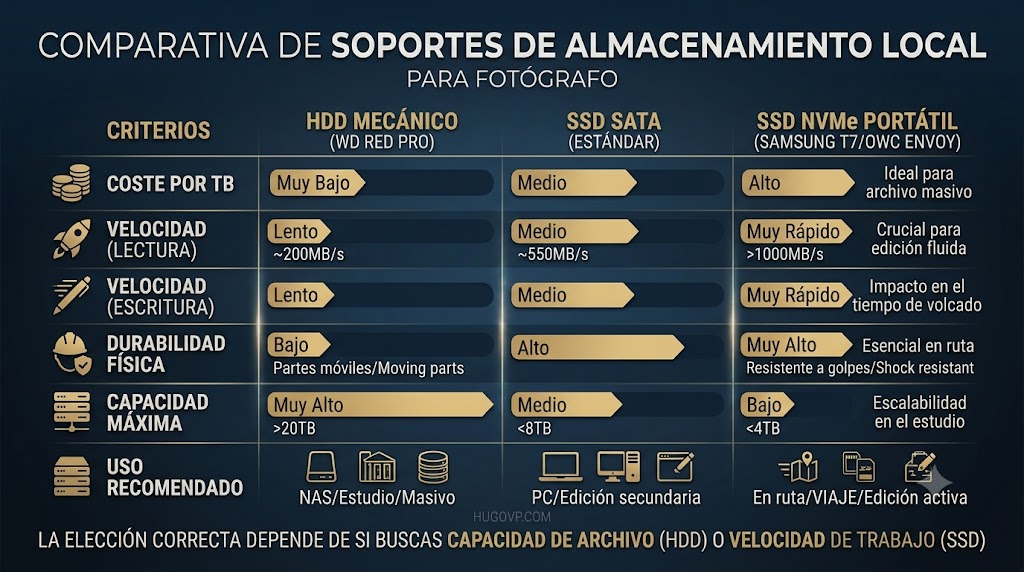
Tipo de Soporte | Velocidad de Trabajo | Coste por TB | Capacidad | Protección Física | Uso Recomendado en Fotografía |
SSD Portátil(ej. Samsung T7) | Muy Alta (1000 – 2000 MB/s) | Alto | Media (1TB – 4TB) | Excelente (Resiste caídas y golpes) | Trabajar en ruta, viajes, edición directa de vídeo 4K y RAWs. |
HDD Interno / Externo | Media (150 – 250 MB/s) | Muy Bajo | Muy Alta (hasta 30-36TB en gamas altas) | Baja (Frágiles ante golpes) | Almacenamiento primario en estudio y archivo histórico conectado. |
NAS (ej. QNAP / Synology) | Media-Alta (Limitada por la Red) | Medio (NAS + Discos) | Extrema (Escalable) | Media (Estáticos, protegidos por RAID) | Hub centralizado de copias de seguridad y automatización. |
Amazon Photos | Baja (Depende del internet) | Incluido en Prime | Ilimitada (Para fotos) | Máxima (Servidores de Amazon) | Copia Off-site principal, excelente para almacenar todos tus RAWs. |
Google Fotos | Baja (Depende del internet) | Requiere Google One | 15GB gratis (compartidos) | Máxima (Servidores de Google) | Solo rentable para RAW original si pagas un plan superior. |
Backblaze Personal | Baja (Depende del internet) | Bajo (~$9/mes) | Ilimitada (PC + Discos USB) | Máxima (Centros de datos) | Respaldo total e invisible del equipo de trabajo activo. |
NAS Remoto(Tailscale) | Baja (Sincronización P2P) | Alto (Inversión inicial x2) | Muy Alta | Alta (Tú controlas la privacidad) | Profesionales que no quieren depender de nubes corporativas de pago. |
8. El Hardware Correcto: De la Acción al Almacenamiento Frío
Las cámaras no paran de evolucionar y la resolución tampoco. Las ráfagas de alta calidad de mi A7IV, sumadas a los enormes archivos de 61 MP de la A7rV y el vídeo aéreo del Air 3S, generan decenas de gigabytes en una sola sesión. Esto me obliga a separar muy bien el equipo «de trinchera» del equipo de «bóveda».
Trabajo Activo y de Campo (Discos SSD Portátiles)
En plena ruta, necesito velocidad inmediata, un consumo de batería mínimo y un dispositivo capaz de soportar el trote de una expedición. Para buscar el mejor SSD portátil para fotografía de viajes, debes fijarte en la fiabilidad térmica y la robustez.
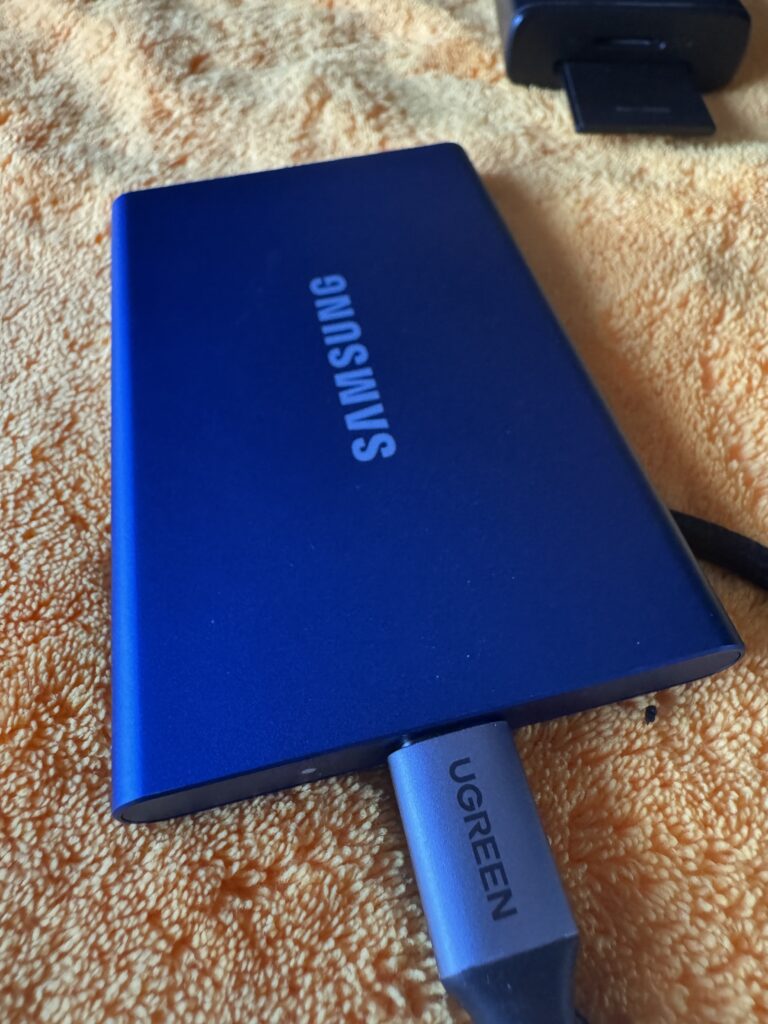
- Samsung T7 (1 TB): Es mi caballo de batalla. Es minúsculo, apenas pesa y su carcasa de aluminio disipa el calor estupendamente. Me da tasas sostenidas de 1.050 MB/s, lo que hace que volcar tarjetas de gran capacidad lleve apenas un par de minutos.
- Alternativas Pro: Si necesitas más de 2TB o mueves flujos masivos de vídeo Apple ProRes, saltar a un Crucial X10 Pro o un OWC Envoy Ultra (tecnología Thunderbolt) justifica la inversión extra.
El peligroso mito del SSD: por qué siguen fallando
Que el SSD haya desterrado al disco mecánico en el trabajo de campo no significa que sea inmune a los fallos — simplemente falla de otra manera, y conviene entenderlo antes de confiarle tu archivo entero. Existe una falsa creencia generalizada en la industria de que, al no tener partes mecánicas ni piezas móviles, los discos SSD son inmortales. Y es cierto que aguantan estoicamente las caídas, el polvo y los traqueteos de un viaje. Pero fallar, fallan.
La diferencia radica en cómo mueren. Un disco mecánico antiguo solía avisar con ruidos metálicos o ralentizaciones. Un SSD, por el contrario, tiene un límite físico intrínseco en su tecnología: una vida finita de escritura. Cada celda de memoria de un disco en estado sólido solo puede borrarse y reescribirse un número determinado de veces (lo que se conoce como TBW o Terabytes Written). Si a este desgaste natural le sumamos el riesgo de un fallo en el controlador o un pico de tensión al conectarlo, el resultado es una muerte súbita electrónica. El disco deja de funcionar de un segundo para otro, sin previo aviso, y recuperar datos de un SSD frito en un laboratorio es infinitamente más complejo que hacerlo de un disco mecánico. Por eso, confiar tu trabajo a un solo SSD creyendo que es indestructible es un error fatal.
💡 Consejo profesional: Activa SIEMPRE el cifrado de datos por hardware (AES de 256 bits) que incluyen estos SSD. Te pedirá una contraseña al conectarlo. Si pierdes el disco en un aeropuerto, nadie podrá ver tus fotografías ni comprometer tu privacidad profesional.
Almacenamiento Frío e Histórico (HDD y NAS)
Una vez en casa, la velocidad instantánea deja de ser tan crítica y la fiabilidad a largo plazo es lo que cuenta.
Por qué el disco mecánico (HDD) sigue vivo en los servidores NAS
Si los SSD son tan rápidos y seguros frente a los golpes, ¿por qué seguimos utilizando discos duros mecánicos convencionales en los servidores NAS de nuestro estudio? La respuesta es el coste por terabyte.
Cuando regresas de una expedición con miles de archivos RAW pesados, el archivo histórico de un fotógrafo crece a un ritmo monstruoso. Llenar un NAS con discos SSD de gran capacidad tendría un coste inasumible. Aquí es donde el disco mecánico moderno brilla con luz propia. Como tu NAS es un servidor estático que vive en una estantería —sin sufrir los golpes ni vibraciones de un viaje— el riesgo de que la cabeza lectora raye el plato desaparece casi por completo. Aprovechas así su inmensa capacidad y bajo coste para archivar tu legado a largo plazo, mientras reservas los SSD exclusivamente para la acción en el terreno.
- Discos Duros HDD de Trabajo (Western Digital 4TB): Para almacenar el catálogo de Lightroom y trabajar el día a día sin depender de internet, utilizo discos mecánicos internos fiables de 4TB donde tengo mis proyectos organizados. Quizás puedas pensar que se trata de discos lentos y obsoletos, y sí, comienzan a quedarse un poco atrás en cuanto a velocidades de carga. Por eso, en un futuro no muy lejano, mi idea es dar el salto y comenzar a trabajar el día a día sobre unidades SSD de alta capacidad en lugar de HDD.
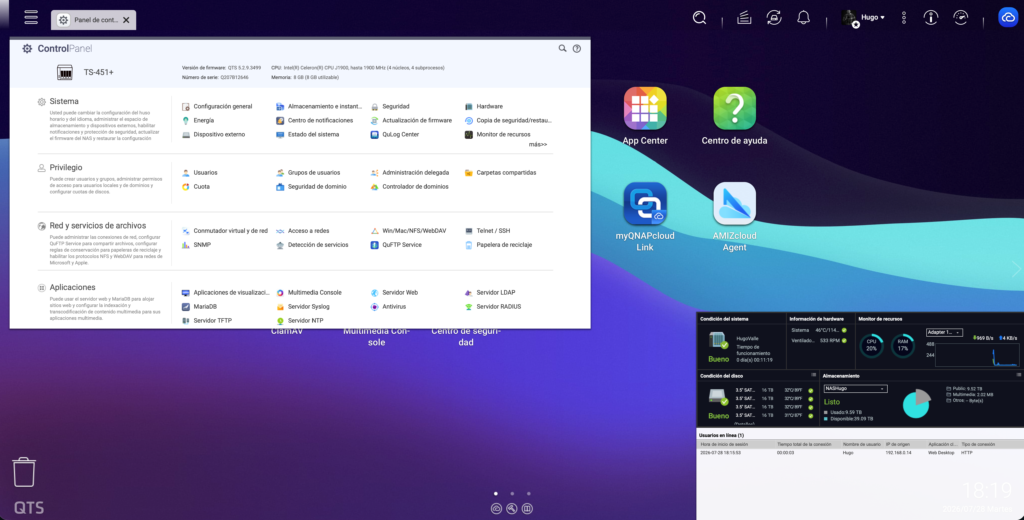
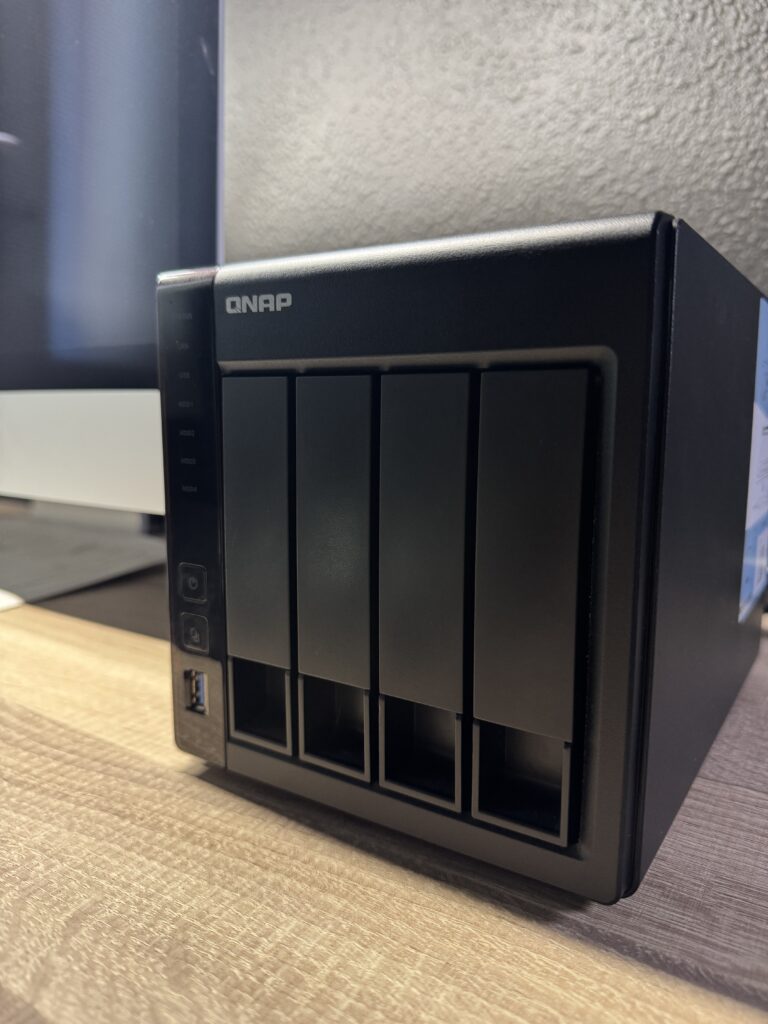
- El almacenamiento NAS (QNAP TS-451+): Mi centro neurálgico en el estudio es este NAS con 8 GB de RAM. En sus entrañas operan cuatro discos Western Digital Red de 16 TB cada uno, montados en RAID 5. Son discos diseñados para girar 24/7. Aquí es donde descansa la copia absoluta de mi vida fotográfica.
9. Flujo de Trabajo en Viajes: Copias de Seguridad con iPad
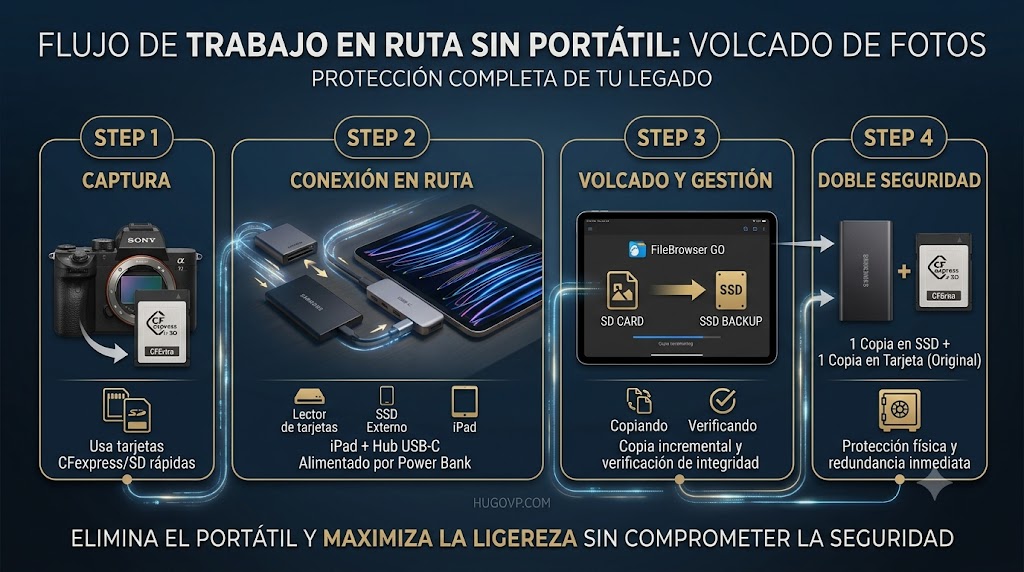
Lo que hago personalmente: Cuando viajo, mi base de operaciones suele ser mi camper. Gestionar la energía de las baterías del vehículo es vital. Por eso, salvo que esté impartiendo un workshop fotográfico donde requiero obligatoriamente el ordenador portátil para dar lecciones de edición, mi configuración de viaje es ultra-ligera y orbita alrededor del iPad (aunque, si utilizas un iPhone, también te servirá exactamente el mismo flujo).
¿Cómo hacer backups de fotos en viaje sin ordenador portátil, sin que esto suponga agotar las baterías en medio de la montaña?
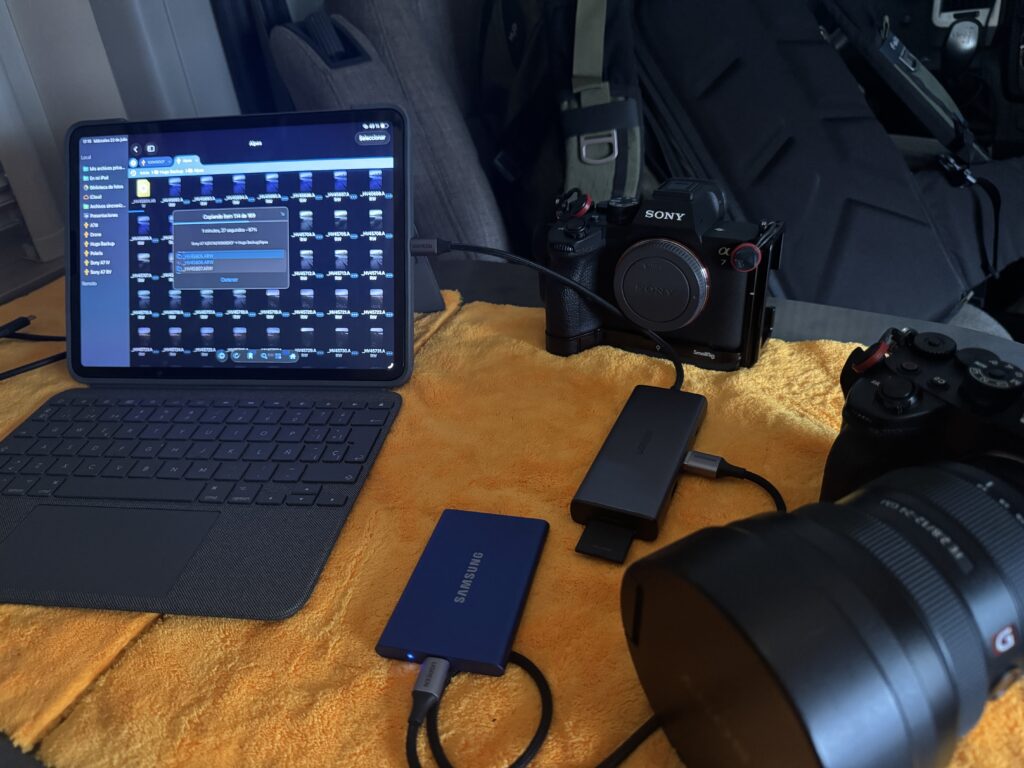
Utilizo mi iPad como puente de hardware de forma muy sencilla:
- Conecto un Hub USB-C Activo: Utilizo un hub de marcas fiables como UGREEN directamente al puerto del iPad.
- Conecto alimentación externa (si es necesario): Para evitar que el iPad se quede sin energía o corte la transferencia por un pico de consumo, conecto un Power Bank de alta calidad (ej. UGREEN) al puerto PD (Power Delivery) del Hub. Esto suelo hacerlo solo en el caso de que el dispositivo esté muy bajo de batería.
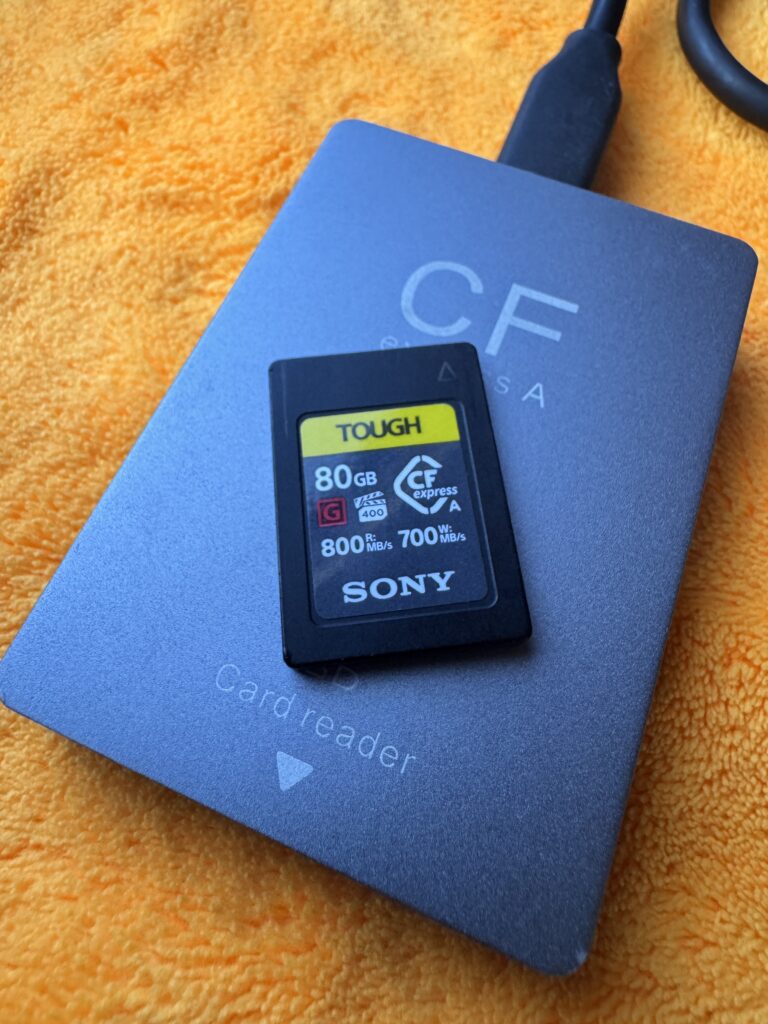
- Conecto los soportes: Inserto mi tarjeta SD en el lector del Hub y conecto mi Samsung T7 SSD. En el caso de disparar con tarjetas CFexpress, necesito conectar un lector externo dedicado para este formato a otro de los puertos del Hub.
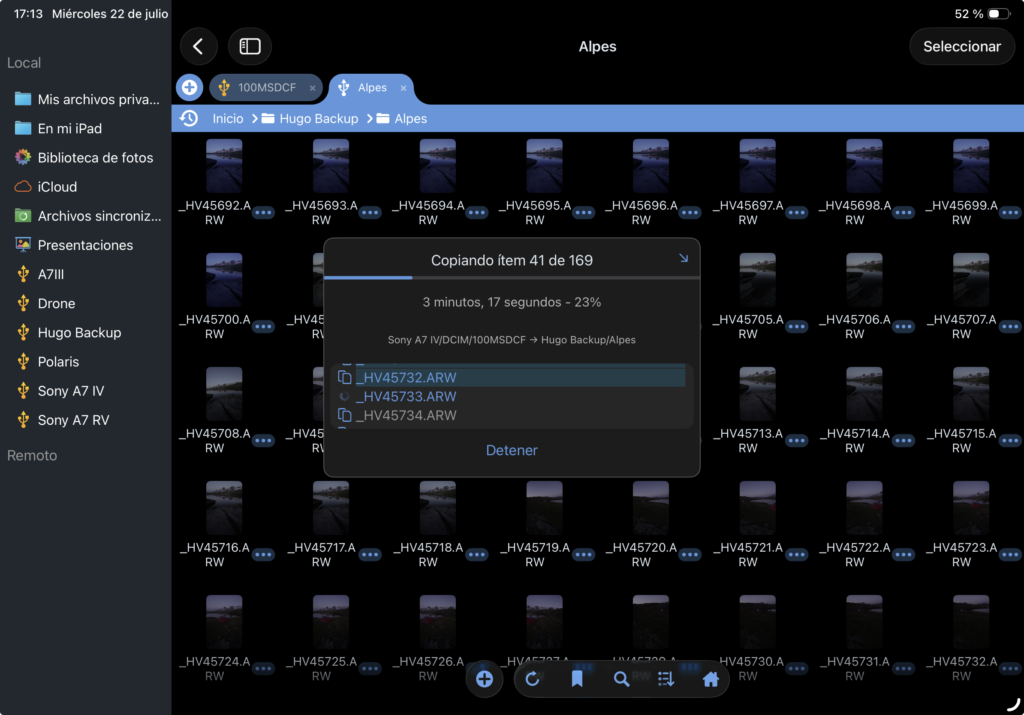
- Transfiero y organizo: Abro la aplicación Filebrowser GO en el iPad. Es una herramienta excepcionalmente estable que me permite ver ambos dispositivos. Selecciono los RAW de la tarjeta y los copio al SSD manteniendo una estructura clara: siempre trabajo por países o lugares, y ordeno internamente las imágenes por fecha de captura. Evita a toda costa usar la aplicación nativa de Archivos que incorpora Apple por defecto; desconozco el motivo técnico subyacente, pero es incapaz de gestionar con solvencia este tipo de tareas pesadas, arrojando demasiados fallos de transferencia y cancelando el proceso por completo cuando el número de gigabytes es considerable.
Al finalizar, aprovecho el iPad para revisar la sesión, hacer una primera criba de imágenes no válidas y me acuesto sabiendo que los datos están duplicados.
⚠️ Un aviso crucial sobre el consumo energético: Aunque utilizo un iPad Pro con chip de la serie M y una excelente autonomía, este flujo de trabajo devora la batería a un ritmo feroz. Fíjate muy bien en el porcentaje de batería que tienes antes de comenzar; no vaya a ser que durante el proceso el iPad se apague por sorpresa y tengamos un problema grave de corrupción de datos. Recuerda que, en ese momento, el iPad está alimentando el Hub, el lector de CFexpress y el disco SSD, más el alto gasto energético de mantener la pantalla encendida.
Cómo Pasar Fotos de la Cámara al Móvil con la Máxima Calidad
Backup y «pasar una foto al móvil» no son lo mismo, y aquí es donde muchos fotógrafos pierden calidad sin darse cuenta. Cuando solo quiero publicar algo rápido en redes, uso las apps inalámbricas de las marcas (Sony Creators’ App, Canon Camera Connect, Nikon SnapBridge…); son cómodas, pero envían un JPEG comprimido por Wi-Fi.
Sin embargo, cuando quiero el archivo íntegro (RAW o JPEG a máxima resolución) para editarlo en serio, prefiero ir por cable: conecto un lector de tarjetas con adaptador USB-C directamente al móvil. El gestor de archivos nativo importa entonces la foto original sin compresión, lista para exprimirse en edición.
Asimismo, cuando se trata de los archivos RAW (o Apple ProRAW) generados directamente con mi iPhone, el método que suelo utilizar para compartirlos con el iPad es mediante la función AirDrop. Es una vía inalámbrica que no aplica compresión ni pérdida de datos, permitiéndome tener el archivo original en segundos para realizar una edición rápida en Lightroom Mobile aprovechando una pantalla más grande.
La Regla Innegociable en Ruta
NUNCA formatees tus tarjetas de memoria durante el viaje.
Mantén la copia en el SSD portátil y conserva las fotos originales intactas en las tarjetas. Estas últimas las guardo siempre en un estuche separado del disco SSD; de este modo, si por una desgracia pierdo la mochila o sufro un percance con el equipo principal, tengo las tarjetas protegidas conmigo en otro lugar.
Aunque antes te decía que viajo ligero orbitando alrededor del iPad, hay una excepción a esa regla: cuando se prevén expediciones o viajes de más de dos o tres semanas —bien sea haciendo ruta en la autocaravana o con alojamiento en hoteles—, valoro seriamente la opción de cargar con el ordenador portátil. Y te preguntarás: ¿por qué?
Muy sencillo: porque se convierte en otro medio de almacenamiento más, y así es exactamente como lo utilizo. Mi esquema en ruta pasa a tener tres patas: copia en las tarjetas, copia en el SSD y copia en el portátil.
Llegado el momento en el que me quedo sin espacio y me veo obligado a reciclar tarjetas sobre el terreno, puedo formatear algunas directamente desde el menú de la cámara y continuar disparando con total tranquilidad, con la absoluta certeza de que aún dispongo de la información por duplicado (una copia en el SSD portátil y otra en el disco duro del portátil).
10. Cuándo Jubilar una Tarjeta de Memoria
Las tarjetas de memoria son el consumible más delicado de todo tu flujo de trabajo fotográfico. Cada vez que escribes y borras, las celdas de memoria flash NAND sufren un desgaste físico que, tarde o temprano, colapsa.
Señales de alerta para retirarla:
- Fallo esporádico de lectura: Si alguna vez la cámara o el lector te devuelve un «Error de Tarjeta» que se soluciona reiniciando el dispositivo, esa tarjeta está muerta para usos profesionales. Márcala con una cruz permanente y no vuelvas a confiarle una sesión irrepetible.
- Daño físico leve: Pestañas de plástico amarilleadas o fracturadas. Un pequeño trozo de plástico roto dentro de la ranura de tu cámara te costará un paso por el servicio técnico.
- Tiempos de búfer exagerados: Si tras una ráfaga notas que la luz de escritura de tu cámara tarda muchísimo más en apagarse que de costumbre, la controladora interna está agonizando.
⚠️ No arriesgues una planificación de meses o un viaje a la otra punta del mundo por intentar exprimir al máximo una tarjeta de memoria. Renovarlas es tu seguro más barato.
11. El Retorno al Estudio: Volcado, NAS y Nube
La fatiga del viaje de vuelta no justifica posponer el backup. Una vez llego a casa y descargo el equipo, el protocolo se pone en marcha de forma inmediata:
- Volcado Activo y Criba Final: Conecto el SSD T7 o el iPad directamente al ordenador y transfiero las imágenes de la expedición a mis discos mecánicos WD de 4TB. En este punto indexo, organizo y reviso el catálogo para eliminar aquellas fotos técnicamente inválidas o errores garrafales que se me hubieran pasado en las revisiones previas en ruta.
- Redundancia NAS (y Aislamiento): El software de sincronización detecta la llegada del nuevo material y comienza a replicar los archivos hacia el almacenamiento NAS local de manera invisible. Una vez finalizado el volcado de todas las nuevas imágenes al NAS, lo desconecto por completo, ya que no necesito que funcione de forma continua. De este modo, el sistema queda protegido físicamente contra picos de tensión o ataques de ransomware. Eso sí, una vez al mes lo dejo encendido toda la noche a propósito para que el Data Scrubbingprogramado tenga margen de sobra para revisar la integridad de todo el volumen.
- El Seguro Off-Site (La Nube): Aquí defino mi supervivencia ante desastres físicos. De todas las alternativas en la nube para fotógrafos, me quedo con Amazon Photos. Si eres usuario Prime, tienes almacenamiento estrictamente ilimitado para fotografías, sin ningún tipo de compresión, incluyendo los archivos RAW de Sony (.ARW). Es una clara ventaja frente a Google Fotos, que te exige planes de pago continuos para mantener la calidad original. Como red de seguridad paralela para documentos de trabajo, Backblaze opera en segundo plano por una cuota mensual modesta.
Para los más puristas del control y la privacidad, la alternativa consiste en configurar un servidor NAS remoto: instalar un equipo secundario en otro domicilio físico y vincularlo con tu NAS local de forma cifrada a través de Tailscale o herramientas nativas de replicación.
12. Cómo Verifico que mis Copias Funcionan
En resumen: Una copia de seguridad que nunca se ha restaurado es una copia cuya fiabilidad desconoces. Es como tener un paracaídas que jamás has revisado.
A lo largo de los años he conocido casos dramáticos de sistemas automáticos que fallaron silenciosamente, y el fotógrafo solo se dio cuenta meses después, el día que necesitó tirar del backup.
Mi Protocolo de Verificación:
Al menos una vez al mes, dedico diez minutos a probar el sistema:
- Restauración aleatoria: Accedo a la unidad de red del NAS, navego hacia el archivo histórico, selecciono un RAW al azar y lo abro en Photoshop. Si carga perfectamente, el archivo está íntegro.
- Acceso a la nube: Entro a Amazon Photos desde un navegador secundario, descargo un archivo aleatorio y compruebo que el peso coincide con el máster local.
- Simulacro de borrado: Recupero intencionadamente un archivo que he borrado, buscando en las versiones históricas de seguridad que el propio NAS guarda (Snapshots o instantáneas de volumen).
Comprobar tus respaldos te otorga la validación de que tu sistema realmente está trabajando para ti: es, ni más ni menos, el «0» de tu regla 3-2-1-1-0 cumpliéndose mes tras mes.
13. Protección Física del Equipo Fotográfico en Exteriores
Llevar tus datos blindados en el software no sirve de nada si el medio físico colapsa. Hay que preparar el equipo para sobrevivir a las condiciones reales del campo.
- Frío extremo y nieve: Trabajar en latitudes árticas o en pleno invierno en la montaña implica temperaturas que drenan las baterías de litio a velocidad de vértigo y alteran la estabilidad del almacenamiento. El truco en ruta:guarda tus tarjetas SD de repuesto y tu SSD Samsung T7 en los bolsillos interiores de tu abrigo, pegados al pecho; el calor corporal los mantendrá en temperatura operativa. Ahora bien, únicamente ten en cuenta esto si no te queda más remedio que portarlos contigo en la salida fotográfica. El interior de una autocaravana con la calefacción encendida o la habitación del hotel son siempre el lugar más seguro para dejar resguardados tus discos de respaldo durante el día, evitando exponerlos a los riesgos de la montaña.
- Calor, polvo y arena: Destinos como el Desierto Blanco de Egipto exponen tu equipo a un polvo finísimo que actúa como auténtico papel de lija sobre los conectores USB-C y los contactos de las tarjetas. Jamás hagas un volcado de datos expuesto al viento. Transporta el material en bolsas estancas de sellado ambiental y haz las copias siempre protegido en el interior del vehículo. Un truco de campo maravilloso y muy económico es utilizar las clásicas bolsas con cierre hermético (tipo Zip) que usamos en casa para congelar alimentos —sí, esas típicas bolsas azules que puedes comprar en cualquier supermercado—.
- Humedad y condensación: El gran asesino silencioso. Al pasar del frío exterior a una estancia cálida, el choque térmico generará agua condensada dentro de los componentes. La regla de oro: nunca abras la mochila de fotografía inmediatamente al entrar a una habitación o autocaravana caliente. Deja que el equipo, especialmente los discos y las cámaras, se aclimaten gradualmente dentro de sus fundas o mochilas completamente cerradas durante al menos una o dos horas, utilizando bolsas desecantes de gel de sílice en su interior para absorber cualquier humedad residual.
- Transporte y golpes: Nunca dejes que tus discos mecánicos (HDD) viajen facturados en la bodega de un avión; las vibraciones y los golpes durante la carga son una de las causas más comunes de fallo mecánico. Llévalos siempre en tu equipaje de mano, dentro de un estuche rígido acolchado. Por su parte, las tarjetas de memoria y los discos SSD no sufren por las vibraciones ni por los escáneres de rayos X o tomografía (CT) de los controles de seguridad del aeropuerto, pero debes llevarlos SIEMPRE en cabina contigo para evitar extravíos o robos si te pierden la maleta facturada.
14. Conclusión
Las cámaras que llevas hoy colgadas del cuello se quedarán obsoletas en unos años. Los ordenadores que utilizamos para editar serán lentos dentro de una década. Los programas de revelado y las tecnologías cambiarán radicalmente.
Pero tus fotografías permanecen.
Como fotógrafo, tienes el privilegio de almacenar cada recuerdo en dos lugares: en tu propia mente y en una imagen. No pierdas esta segunda copia por un error evitable, ya que es la forma más sencilla y poderosa de enseñar a otras personas lo que viviste en ese instante. Ese archivo que vas construyendo con cada disparo es el único legado tangible de tu visión, de tus viajes y del esfuerzo invertido; dejarlo a merced de una caída accidental, del desgaste de un componente mecánico o de la falta de redundancia es un lujo que no te puedes permitir.
Adoptar la regla 3-2-1-1-0 y estructurar un flujo de trabajo fiable —apoyándote en herramientas portátiles veloces en la ruta y en la estabilidad de un NAS al regresar— es la mejor inversión profesional posible. Protege tu trabajo y asegura tu mayor patrimonio: la tranquilidad para seguir creando.
Preguntas Frecuentes
Es el estándar absoluto de seguridad. Consiste en mantener 3 copias de tu archivo (1 original + 2 respaldos), utilizar 2 tipos de soportes distintos, guardar 1 copia off-site(lejos de tu estudio), tener 1 copia offline (desconectada para evitar virus como el ransomware) y asegurar 0 errores probando tus restauraciones periódicamente.
Mi recomendación personal sería el Samsung T7 (o su variante ultrarresistente T7 Shield), ya que es exactamente el modelo que utilizo en mis viajes. Es una de las opciones más valoradas por su excelente equilibrio entre un tamaño minúsculo, una gran disipación de calor y una velocidad de transferencia muy sostenida en el tiempo. Sin embargo, si gestionas enormes volúmenes de vídeo pesado o flujos masivos de datos, dar el salto a gamas de rendimiento superior como el Crucial X10 Pro o el OWC Envoy Ultra justificará con creces la inversión profesional.
Bajo ningún concepto. Un sistema RAID (como RAID 1 o RAID 5) ofrece continuidad operativa frente al fallo mecánico de un disco físico, pero no es un backup. Cualquier borrado humano accidental o encriptado malicioso se replicará instantáneamente en todos los discos del RAID.
La forma más ágil es usar tu dispositivo móvil junto a un Hub USB-C (alimentado externamente por un Power Bank) que te permita conectar a la vez tu lector de tarjetas y tu disco SSD, eliminando la necesidad de cargar con un portátil:
- En el ecosistema Apple (iPad o iPhone): Puedes emplear una aplicación especializada como FileBrowser GOpara copiar y organizar todo el material directamente desde tu pantalla, maximizando tu ligereza en los viajes.
- En dispositivos Android (móvil o tablet): El proceso físico con el Hub USB-C es exactamente idéntico gracias a su compatibilidad OTG. Para gestionar volúmenes grandes de datos sin que la transferencia se corte a mitad del proceso, te recomiendo utilizar gestores de archivos robustos y profesionales como Solid Explorer o Cx File Explorer (Explorador de archivos Cx).
Evita usar las aplicaciones de transferencia Wi-Fi de las cámaras si buscas la máxima resolución, ya que suelen enviar una previsualización JPEG comprimida. Lo mejor es utilizar un lector de tarjetas directo al puerto USB-C de tu teléfono, importando el RAW o el JPEG original íntegro.
Se trata de la degradación física a nivel microscópico de los datos magnéticos en un disco a lo largo del tiempo, provocando que la fotografía se corrompa sin previo aviso. Los sistemas de almacenamiento modernos basados en arquitecturas como ZFS o BTRFS lo previenen leyendo periódicamente huellas digitales (checksums) y reparando los datos afectados de forma proactiva.
Destaca fundamentalmente porque su suscripción base de Amazon Prime incluye almacenamiento ilimitado de fotografías admitiendo los archivos RAW de manera nativa sin aplicarles ningún tipo de compresión, sirviendo como una bóveda fotográfica ideal a un precio imbatible si ya utilizas sus servicios.
Aunque ambos son potentes, Google Fotos limitó su espacio gratuito a 15 GB compartidos y requiere saltar a planes de suscripción de Google One para guardar archivos en su calidad y peso original. Amazon Photos, por el contrario, proporciona espacio infinito para RAW dentro de los beneficios Prime, siendo habitualmente la elección preferida de los profesionales.
Sí, es una herramienta tremendamente fiable y transparente que opera en segundo plano asegurando automáticamente todo el disco interno del ordenador y cualquier disco duro de trabajo externo que conectes con regularidad. La única limitación es que sus planes personales básicos no realizan respaldo de unidades de red completas (NAS).
El formateo siempre debe realizarse desde el propio menú de la cámara para asegurar la estructura de archivos, y solo debe ejecutarse tras haber volcado, revisado y duplicado todo el material en al menos dos medios (como un SSD portátil y un segundo disco o NAS).
Un disco físico no cifrado supone un enorme riesgo de privacidad en caso de robo o extravío en un aeropuerto. Activando el cifrado AES de 256 bits mediante contraseña, conviertes ese almacenamiento en un ladrillo de datos completamente inaccesible para cualquiera que no seas tú.
Implementando una rutina mensual que consista en acceder aleatoriamente a sesiones antiguas ubicadas en tu NAS o nube, descargar un archivo RAW y confirmar visualmente que el software de edición lo procesa e interpreta de forma correcta, garantizando así la estabilidad estructural de tus copias.

Hugo Valle — Fotógrafo de paisaje y viajes especializado en destinos de luz extrema. Sus expediciones fotográficas abarcan desde Laponia hasta Namibia, pasando por Islandia y Japón. Portafolio completo en www.hugovp.com.